


這篇文章原本寫於 2024 年 12 月,當時我用的是「Grok API 免費額度 + grok-beta 模型」的組合。 兩年過去,那個免費方案已經沒了、模型也換代了,但沉浸式翻譯反而變得更好用! 現在多數人其實不用自備 API 也能免費用。這篇重新整理一次最新做法。
先講結論:2026 年你該怎麼用
大多數人:直接裝、直接用,不用設定 API。
免費版現在就包含:網頁翻譯、PDF 翻譯、YouTube 雙語字幕、雙語電子書製作、輸入框翻譯、離線圖片翻譯,但每日有使用上限。
只有這幾種情況才需要往下看進階設定:
- 想指定用特定的 AI 模型翻譯(例如你偏好某家模型的中文語感)
- 翻譯量很大,常撞到免費版的頻率限制
- 想要保留排版的 PDF 翻譯、漫畫翻譯、字幕下載這類 Pro 功能
安裝
到 Chrome 線上應用程式商店搜尋「沉浸式翻譯」安裝即可。裝好之後右上角會出現圖示,在任何外文網頁點一下「翻譯」,中文就會出現在原文下方。
影片的部分,播放時把右下角的「雙語字幕」打開、選「自動開啟雙語字幕」,再按播放,中文字幕就會跑出來。
這兩個基本操作,從 2024 年到現在都沒變。 (可參考2024版本的圖文)
進階:自備 API Key(選用)
如果你還是想自己接 API,2026 年比較實際的選擇:
| 服務 | 費用 | 備註 |
|---|---|---|
| Google Gemini API | 有免費額度 | 到 Google AI Studio 申請 Key,Flash 系列可免費使用;但免費層的內容會被用於改進產品,敏感資料別丟 |
| DeepSeek | 便宜 | 中文語感不錯,價格低 |
| OpenAI | 付費 | 品質穩定,但要儲值 |
設定方式(以 OpenAI 相容格式為例):
- 進入沉浸式翻譯的「設定 → 翻譯服務」
- 選擇對應的服務(OpenAI / Gemini / DeepSeek 等)
- 貼上 API Key(可用逗號分隔多組 Key 做負載平衡)
- 展開「更多設定」,若是非官方端點才需要填「自訂 API 位址」
- 模型欄位填目前實際存在的模型名稱
- 按「測試服務」確認連線成功
小提醒:翻譯電子書或長 PDF 時容易噴 429(超過頻率限制),把「每秒最大請求數」調低到 5 左右會比較穩定。
付費方案
| 方案 | 價格 | 重點內容 |
|---|---|---|
| 免費版 | NT$0 | 網頁 / PDF / YouTube 字幕 / 電子書 / 輸入框翻譯,不限次數(普通翻譯模型) |
| Pro | NT$229/月,年繳 NT$2,748 | 高級翻譯模型 2,000 萬 Token/月、PDF 專業版、漫畫翻譯、圖片翻譯、字幕下載、多裝置同步 |
| Max | NT$599/月,年繳 NT$7,188 | 頂級翻譯模型 200 萬 Token/月 + 高級模型 5,000 萬 Token/月,其餘同 Pro |
兩種付費方案都有 3 天免費試用。以我自己的用量來說,免費版其實就很夠了
我的日常用法
- 讀英文電子報或技術文件:點一下翻譯,雙語對照著看
- 看 YouTube:影片雙語字幕打開
- 論文或規格書 PDF:用 PDF 翻譯,需要保留排版時才動用 Pro 功能
本文最後更新:2026 年 9 月。AI 工具的方案與模型變動很快,實際價格與功能請以官方頁面為準。
2024 原文版本
今天收到一則電子報是關於 免費線上課程:如何有效使用 o1 模型? (想知道是什麼電子報,文章最後分享給大家!)
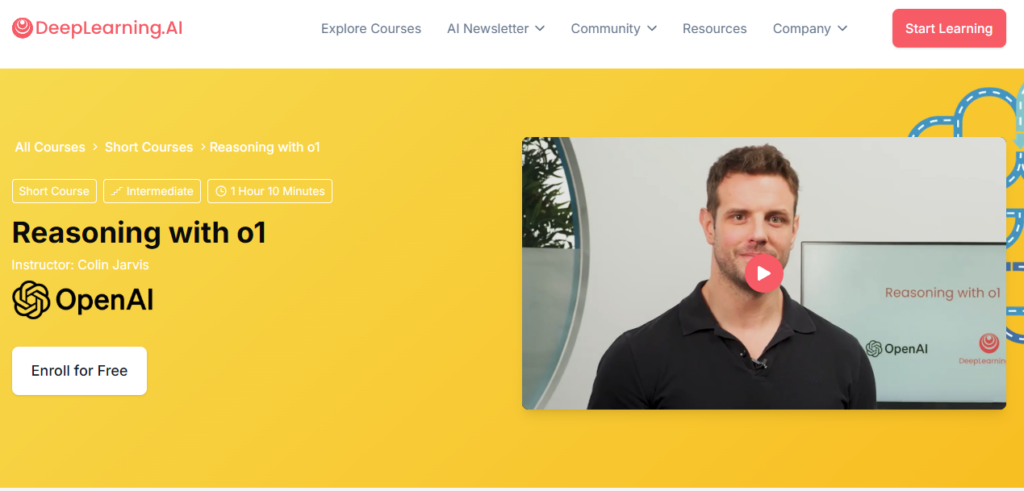
總之,點入之後發現是一個全英文的概念,於是我常使用的 Chrome Extension: 沉浸式翻譯 就派上用場啦!今天來和大家分享這個好用的功能!
沉浸式翻譯的安裝 & 翻譯設定
- 首先,就到 Chrome 線上應用程式商店安裝這個擴充功能

- 安裝後進入擴充功能當中,找到 翻譯服務 去做啟用&設定
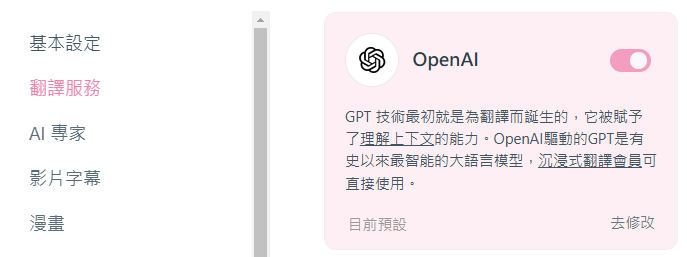
- 接下來教你一個讚的,我原本是購買 Open AI 的額度去做使用,但大概 1 個月就會被我用光需要再儲值。最近馬斯克大大的 「Grok API」有免費體驗,大家可以透過這個網站教學去開通帳號: 免費體驗 Grok API:每月 25 美金額度,性能超越 GPT-4o mini!
- 開通後你就會拿到一組 API KEY,只需要依照圖示輸入即可。(若使用 Open AI 的 API也是相同操作哦!) 至於模型,就自己新增一個 grok-beta。
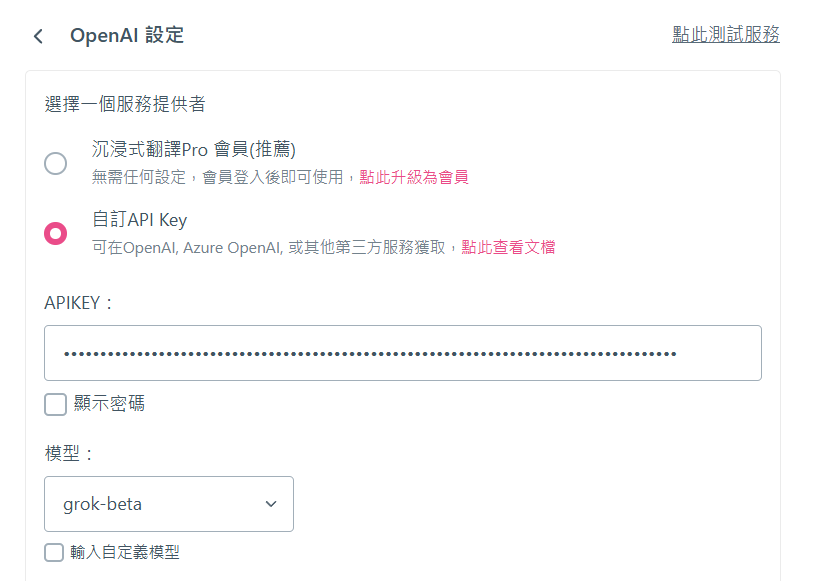
- 比較重要的地方是假如使用的是 Grok API 就需要把自訂 API 位址改為 x.ai 的路徑唷!!

- 上面的內容都設定好,就可以去點擊測試服務看看是否成功連線

以上就完成了沉浸式翻譯的設定,再來看看我怎麼應用到 DeepLearning.AI 的學習上吧!
在國外網站使用沉浸式翻譯來學習
- 進入 免費線上課程:如何有效使用 o1 模型? 之後,在右上角點開沉浸式翻譯,這是我預設好的選項,然後點擊 “翻譯”
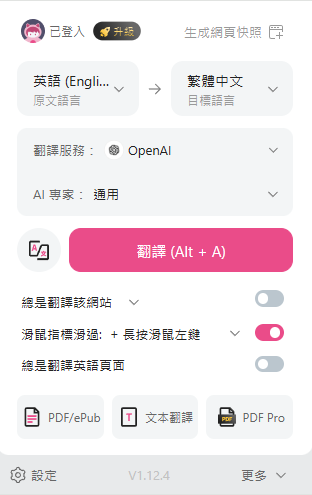
- 登愣~你就擁有中文翻譯的教學啦!
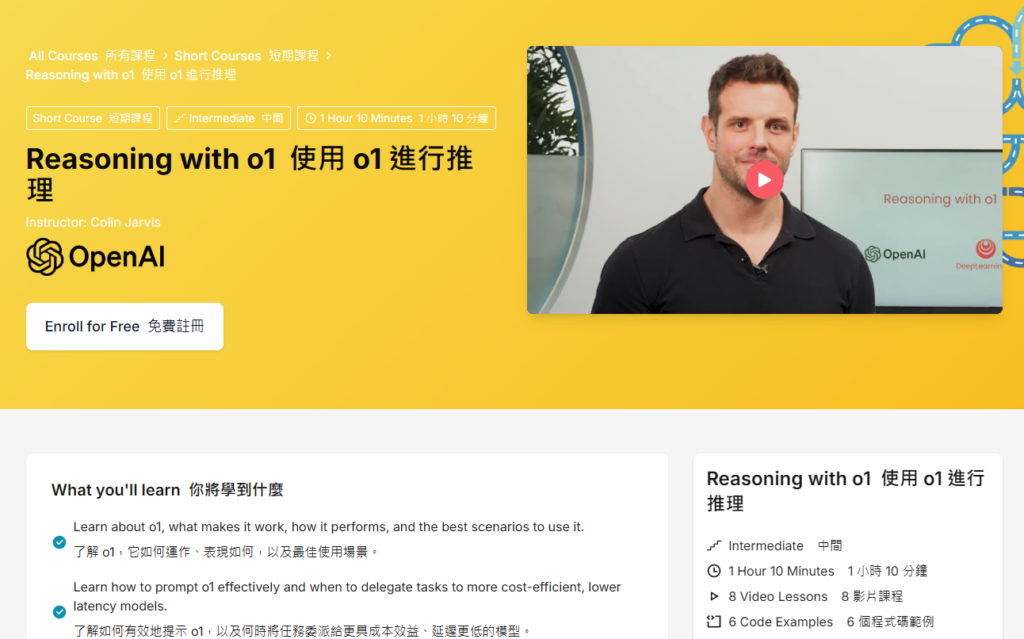
- 還有一個更酷的!教學影片也是可以翻譯的,將右下角粉紅色的雙語字幕點開,點選 “自動開啟雙語字幕”,再按下播放。
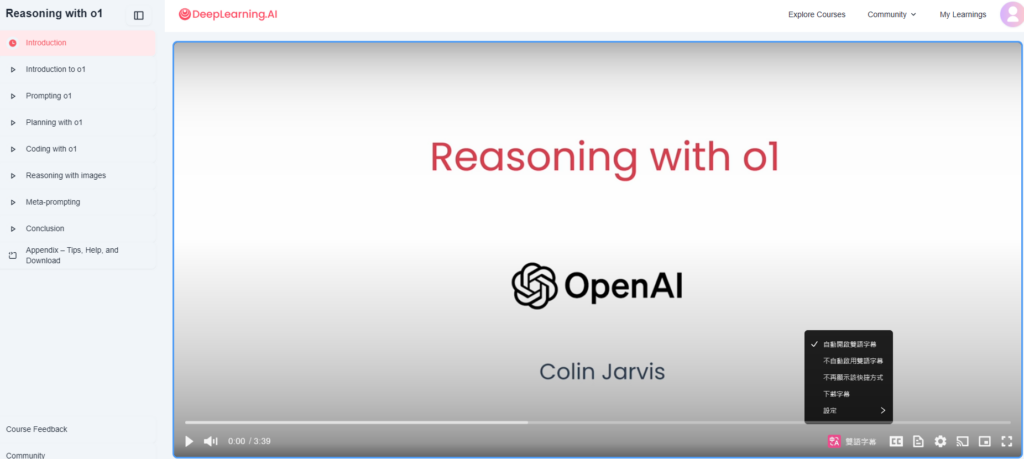
- 登愣!!中文字幕就出現啦~

以上分享給大家,各式網站及 Youtube 影片都適用唷!每次想翻譯時就點擊右上角去載入沉浸式翻譯,又或者你也可以設定每個網站都載入,但我怕額度用光就是了。
至於電子報,我都是訂閱 Brief AI 電子報 ,每天會提供最重要的第一手 AI 資訊,我覺得很讚!